

Máy tính bị màn hình xanh là nỗi ám ảnh của nhiều người dùng. Bài viết này sẽ giúp bạn hiểu rõ nguyên nhân, cách tự sửa tại nhà và khi nào cần tìm đến dịch vụ sửa máy tính màn hình xanh chuyên nghiệp, uy tín để khắc phục lỗi hiệu quả, bảo vệ dữ liệu quan trọng.
Dấu Hiệu Nhận Biết Máy Tính Bị Màn Hình Xanh

Màn hình xanh chết chóc (Blue Screen of Death – BSOD), hay còn gọi là “Dump xanh”, là một thông báo lỗi hệ thống nghiêm trọng trên Windows, xuất hiện khi máy tính gặp sự cố không thể tự phục hồi và buộc phải dừng hoạt động. Màn hình sẽ chuyển sang màu xanh lam, hiển thị thông báo “Your PC ran into a problem and needs to restart” cùng một mã lỗi cụ thể (Stop Code). Việc ghi lại mã lỗi này là bước đầu tiên và quan trọng nhất để chẩn đoán nguyên nhân.
Nguyên Nhân Gây Lỗi Màn Hình Xanh Phổ Biến
Lỗi màn hình xanh có thể bắt nguồn từ nhiều yếu tố, cả phần cứng và phần mềm :
- Lỗi Phần Cứng:
- RAM: Lỗi hoặc cắm lỏng.
- Ổ cứng (HDD/SSD): Hỏng, bad sector, lỗi cấu trúc file hệ thống.
- Card đồ họa (VGA): Driver không tương thích hoặc lỗi phần cứng.
- Nguồn điện (PSU): Không ổn định hoặc yếu.
- Quá nhiệt: CPU, GPU hoặc linh kiện khác quá nóng.
- Thiết bị ngoại vi mới: Xung đột với phần cứng/driver hiện có.

- Lỗi Phần Mềm và Hệ Thống:
- Driver: Cũ, hỏng, không tương thích hoặc xung đột.
- Xung đột phần mềm: Ứng dụng không tương thích, đặc biệt là phần mềm diệt virus hoặc công cụ tinh chỉnh hệ thống.
- File hệ thống Windows: Bị lỗi hoặc thiếu.
- Virus/Malware: Tấn công và làm hỏng file hệ thống hoặc boot sector.
- Cập nhật Windows lỗi: Bản cập nhật không tương thích hoặc có lỗi.

Các Mã Lỗi Màn Hình Xanh Thường Gặp
Việc giải mã các mã lỗi giúp chẩn đoán chính xác vấn đề. Dưới đây là một số mã lỗi phổ biến:
| Mã Lỗi (Stop Code) | Ý Nghĩa/Mô Tả Ngắn Gọn | Nguyên Nhân Chính |
| BAD_POOL_HEADER | Lỗi liên quan đến bộ nhớ (RAM hoặc paging file) bị hỏng. | RAM lỗi/hỏng, driver xung đột, phần mềm diệt virus lỗi. |
| IRQL_NOT_LESS_OR_EQUAL | Tiến trình hệ thống/driver cố gắng truy cập địa chỉ RAM không được phép. | RAM lỗi, driver không tương thích, file hệ thống lỗi, phần mềm cài đặt bị lỗi. |
| DRIVER_POWER_STATE_FAILURE | Lỗi liên quan đến driver thiết bị hoặc quản lý nguồn điện. | Driver cũ/xung đột, thiết bị ngoại vi mới, lỗi quản lý nguồn. |
| INACCESSIBLE_BOOT_DEVICE | Hệ thống không thể truy cập vào thiết bị khởi động (ổ cứng). | Virus, lỗi driver ổ cứng, hỏng ổ cứng, thay đổi boot sector. |
| NTFS_FILE_SYSTEM | Lỗi liên quan đến cấu trúc file hệ thống NTFS trên ổ cứng. | Lỗi ổ cứng, phân mảnh ổ đĩa, virus, phần mềm diệt virus bên thứ ba. |
| PAGE_FAULT_IN_NONPAGED_AREA | Lỗi khi Windows cố gắng truy cập một phần bộ nhớ không tồn tại. | RAM lỗi, driver lỗi, phần mềm xung đột, virus. |
| THREAD_STUCK_IN_DEVICE_DRIVER | Lỗi do driver của card đồ họa hoặc phần cứng liên quan đến video/đồ họa bị kẹt. | Driver card đồ họa cũ/lỗi/xung đột. |
| CRITICAL_PROCESS_DIED | Một tiến trình hệ thống quan trọng đã bị dừng đột ngột. | File hệ thống hỏng, driver lỗi, phần cứng hỏng, virus. |
Xem thêm: Dịch vụ sửa máy tính tại nhà Hà Nội – Gọi 10 phút tới ngay
Mẹo Tự Khắc Phục Lỗi Màn Hình Xanh Tại Nhà
Trước khi tìm đến chuyên gia, bạn có thể thử các bước sau:
1. Chuẩn Bị Quan Trọng: Sao Lưu Dữ Liệu
Đây là bước cực kỳ quan trọng để bảo vệ dữ liệu của bạn. Lỗi màn hình xanh có thể là dấu hiệu của sự cố nghiêm trọng, và quá trình khắc phục có thể dẫn đến mất dữ liệu vĩnh viễn. Nếu có thể truy cập máy tính (ví dụ: qua Safe Mode), hãy sao lưu các tệp quan trọng ngay lập tức.
2. Các Bước Khắc Phục Cơ Bản
- Ghi lại mã lỗi: Chụp ảnh hoặc ghi lại chính xác mã lỗi (Stop Code).
- Tháo phần cứng mới: Nếu lỗi xuất hiện sau khi cài đặt phần cứng mới, hãy tháo ra và khởi động lại.
- Khởi động vào Chế độ An toàn (Safe Mode): Giúp truy cập hệ điều hành với các driver và dịch vụ thiết yếu.
- Kiểm tra Trình quản lý Thiết bị (Device Manager): Tìm thiết bị có dấu chấm than vàng (!), cập nhật hoặc gỡ bỏ driver.
- Kiểm tra dung lượng ổ đĩa cứng: Đảm bảo có ít nhất 10-15% dung lượng trống trên ổ đĩa chứa Windows.
- Cập nhật Windows: Cài đặt các bản cập nhật mới nhất từ Microsoft.
- Sử dụng System Restore: Khôi phục hệ thống về một điểm trước đó khi máy tính hoạt động bình thường.
- Gỡ bỏ phần mềm xung đột/diệt virus: Gỡ bỏ các ứng dụng mới cài đặt hoặc phần mềm diệt virus bên thứ ba có thể gây xung đột.
- Thực hiện Clean Boot (Khởi động sạch): Vô hiệu hóa các dịch vụ không phải của Microsoft để xác định xung đột.
3. Các Bước Khắc Phục Nâng Cao
- Chạy SFC Scannow và CHKDSK: Kiểm tra và sửa chữa file hệ thống (sfc /scannow) và lỗi ổ đĩa (chkdsk c: /F /R).
- Chạy công cụ Chẩn đoán Bộ nhớ Windows: Kiểm tra RAM để phát hiện lỗi vật lý.
- Sử dụng Driver Verifier: Công cụ tích hợp giúp xác định driver gây sự cố.
- Kiểm tra Trình xem Sự kiện (Event Viewer): Tìm kiếm thông báo lỗi trong nhật ký hệ thống.
- Chỉnh sửa thiết lập bộ nhớ ảo (Virtual Memory/Paging file): Điều chỉnh kích thước tệp hoán đổi .
Khi Nào Cần Liên Hệ Với Dịch Vụ Sửa Máy Tính Tại Nhà?
Nếu các bước tự khắc phục không hiệu quả, hoặc bạn gặp các trường hợp sau, hãy tìm đến chuyên gia:
- Lỗi phần cứng nghiêm trọng: Nghi ngờ RAM, ổ cứng, mainboard, card đồ họa bị hỏng.
- Không thể khởi động vào Windows hoặc Safe Mode: Cho thấy lỗi nghiêm trọng ở cấp độ hệ thống hoặc phần cứng.
- Đã thử mọi cách nhưng lỗi vẫn tái diễn: Vấn đề phức tạp hơn khả năng tự xử lý.
- Thiếu kiến thức hoặc công cụ chuyên môn: Tránh làm trầm trọng thêm tình hình.
- Lo ngại mất dữ liệu quan trọng: Chuyên gia sẽ có quy trình an toàn để bảo vệ dữ liệu của bạn.

Dịch Vụ Sửa Máy Tính Màn Hình Xanh Uy Tín Tại Nhà Hà Nội – Gọi 10 Phút Tới Nơi
Trung tâm máy tính 24h cung cấp dịch vụ sửa máy tính, laptop tại nhà, bạn không cần di chuyển, liên hệ chúng tôi đến trong vòng 10 phút:
- Quy trình tiêu chuẩn: Tiếp nhận thông tin, chẩn đoán chuyên sâu, tư vấn và báo giá minh bạch, thực hiện sửa chữa, kiểm tra chất lượng, bàn giao và bảo hành.
- Đội ngũ kỹ thuật bách khoa giàu kinh nghiệm: Đảm bảo chẩn đoán chính xác và khắc phục triệt để mọi lỗi.
- Giá cả hợp lý và Minh bạch: Cam kết báo giá rõ ràng, không phát sinh chi phí ẩn.
- Sửa lấy liền/Nhanh chóng: Giảm thiểu gián đoạn công việc của bạn.
- Chính sách bảo hành đầy đủ: Đảm bảo quyền lợi sau sửa chữa, bảo hành máy tính sau khi sửa lên tới 12 tháng.
- Bảo mật thông tin và dữ liệu: Dữ liệu cá nhân của bạn được bảo vệ an toàn.
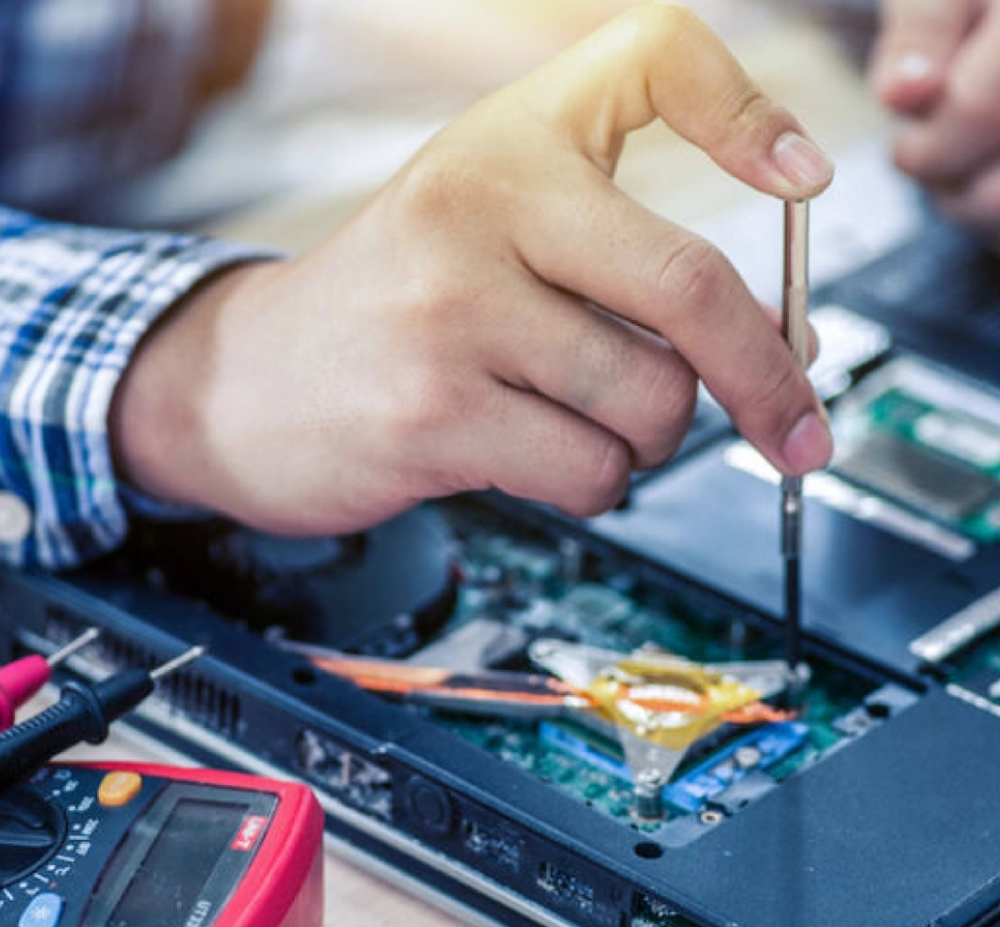
Trung tâm máy tính 24h với 25 sơ sở tại Hà Nội, phục vụ khách hàng 24/7 kể cả thứ 7, chủ nhật, ngoài giờ hành chính. Dưới đây là các khu vực chúng tôi thường xuyên túc trực:
- Sửa máy tính tại nhà khu vực Quận Cầu Giấy
- Sửa máy tính tại nhà khu vực Quận Tây Hồ
- Sửa máy tính tại nhà khu vực Quận Bắc Từ Liêm
- Sửa máy tính tại nhà khu vực Quận Nam Từ Liêm
- Sửa máy tính tại nhà khu vực Quận Ba Đình
- Sửa máy tính tại nhà khu vực Quận Đống Đa
- Sửa máy tính tại nhà khu vực Quận Hoàn Kiếm
- Sửa máy tính tại nhà khu vực Quận Hai Bà Trưng
- Sửa máy tính tại nhà khu vực Quận Hà Đông
- Sửa máy tính tại nhà khu vực Quận Thanh Xuân
- Sửa máy tính tại nhà khu vực Quận Hoàng Mai
- Sửa máy tính tại nhà khu vực Quận Thanh Trì
Mẹo Phòng Ngừa Lỗi Màn Hình Xanh Hiệu Quả
Phòng bệnh hơn chữa bệnh. Áp dụng các biện pháp sau để giảm thiểu nguy cơ BSOD:
- Cập nhật phần mềm và driver chính thống: Thường xuyên cài đặt các bản cập nhật từ nhà sản xuất.
- Gỡ bỏ phần mềm không tương thích/gây xung đột: Tránh cài đặt ứng dụng không rõ nguồn gốc.
- Vệ sinh máy tính định kỳ: Giúp tản nhiệt tốt, tránh quá nhiệt linh kiện.
- Sử dụng phần mềm diệt virus uy tín: Quét và loại bỏ malware thường xuyên.
- Duy trì đủ dung lượng trống trên ổ đĩa hệ thống: Đảm bảo 10-15% dung lượng trống.
- Kiểm tra phần cứng định kỳ: Chú ý các dấu hiệu bất thường từ RAM, ổ cứng, nguồn điện.
- Không tắt máy đột ngột: Luôn tắt máy đúng cách qua Windows.
Kết Luận Về Lỗi Màn Hình Xanh Máy Tính
Lỗi màn hình xanh là một vấn đề phổ biến nhưng hoàn toàn có thể khắc phục. Quan trọng nhất là giữ bình tĩnh, ghi lại mã lỗi và ưu tiên sao lưu dữ liệu. Nếu các giải pháp tự khắc phục không hiệu quả hoặc bạn lo ngại về dữ liệu, đừng ngần ngại tìm đến dịch vụ sửa chữa chuyên nghiệp.
GIỚI THIỆU TRUNG TÂM MÁY TÍNH 24H
Để được tư vấn và hỗ trợ sửa máy tính màn hình xanh nhanh chóng, uy tín, vui lòng liên hệ ngay với chúng tôi qua số điện thoại 0985.637.368-0915.097.368. Chúng tôi luôn sẵn sàng giúp máy tính của bạn hoạt động ổn định trở lại.

Tôi là Lương Văn Hoài – Chuyên gia kỹ thuật sửa chữa máy tính 24H, Với hơn 15 năm kinh nghiệm sửa chữa máy tính, laptop, macbaook…tại nhà Hà Nội. Hy vọng những kiến thức, kinh nghiệm tôi chia sẻ sẽ giúp ích cho bạn.


 Zalo 1: 0985637368
 Hotline 1: 0985637368

Bài viết liên quan
Máy Tính Khởi Động Chậm? 14 Nguyên Nhân Và Cách Khắc Phục
Sửa Laptop Lên Màn Hình Nhưng Không Vào Được Win Đúng Cách
Cách Sửa Laptop Không Tìm Thấy Wifi Tại Nhà Đơn Giản