

Tình trạng bật máy tính không lên nguồn là nỗi lo chung của nhiều người, đặc biệt là dân văn phòng khi công việc bị gián đoạn. Lỗi này có thể do nhiều nguyên nhân, từ đơn giản đến phức tạp. Bài viết này sẽ cung cấp hướng dẫn chi tiết, dễ hiểu để bạn tự chẩn đoán và khắc phục, giúp máy tính hoạt động trở lại nhanh chóng.
Lưu ý quan trọng: Trước khi thực hiện bất kỳ thao tác nào, hãy đảm bảo máy tính đã được tắt hoàn toàn và rút hết dây nguồn để đảm bảo an toàn.
Kiểm Tra Sơ Bộ, Bước Đầu Tiên Khi Bật Máy Tính Không Lên Nguồn
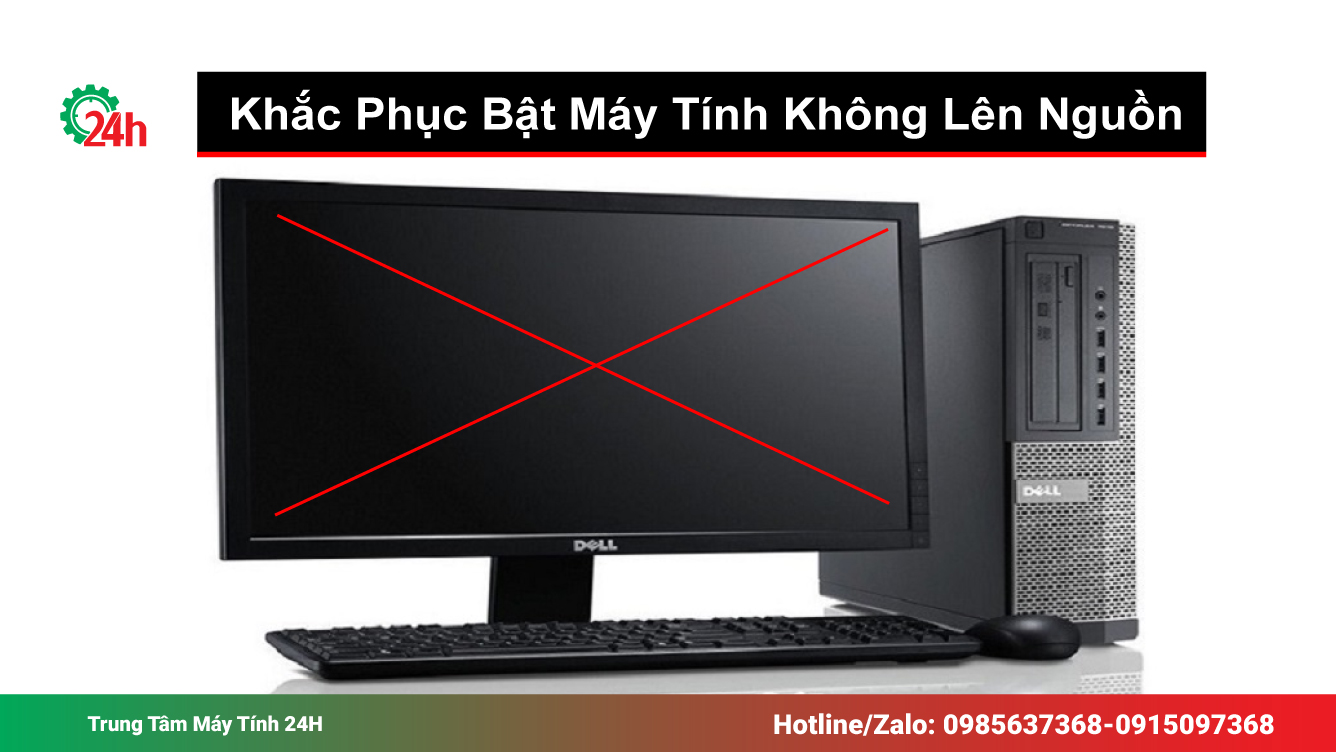
Những kiểm tra ban đầu này tuy đơn giản nhưng thường giải quyết được phần lớn các trường hợp máy tính không khởi động.
1. Kiểm Tra Nguồn Điện và Dây Cáp
Nguồn điện là yếu tố tiên quyết. Hãy kiểm tra kỹ lưỡng phần này.
Đối với máy tính bàn (PC):
- Đảm bảo dây nguồn của thùng máy và màn hình đã cắm chặt vào ổ điện và thiết bị.
- Kiểm tra công tắc nguồn phía sau thùng máy đã ở vị trí “ON”.
- Thử cắm dây nguồn vào ổ cắm khác đang hoạt động.
- Kiểm tra dây nguồn xem có bị đứt, gãy, biến dạng hoặc có mùi khét không. Nếu có, hãy thử thay dây khác.
Đối với laptop:
- Quan sát đèn báo sạc trên laptop. Nếu không sáng hoặc nhấp nháy, cục sạc hoặc pin có thể gặp vấn đề.
- Kiểm tra dây sạc và adapter xem có bị đứt, gãy, biến dạng hay mùi khét không.
- Kiểm tra jack cắm sạc trên laptop có bị lỏng, bám bụi hay hỏng không.
- Thử cắm sạc vào ổ điện khác.
- Nếu laptop có pin rời, thử tháo pin, cắm sạc trực tiếp và bật máy. Nếu máy lên, pin có thể đã chai.
2. Kiểm Tra Nút Nguồn Máy Tính
Nút nguồn bị kẹt hoặc hỏng cũng là nguyên nhân khiến bạn bật máy tính không lên nguồn.
- Nhấn giữ nút nguồn 5-7 giây để tắt hoàn toàn máy (quạt ngừng quay, đèn tắt). Đợi vài phút rồi bật lại. Thao tác này giúp xả điện tích và khắc phục lỗi treo máy.
- Kiểm tra nút nguồn có bị kẹt, lún không. Nếu có, nhẹ nhàng đẩy ra.
3. Ngắt Kết Nối Thiết Bị Ngoại Vi
Các thiết bị như USB, chuột, bàn phím, dây HDMI/VGA có thể gây xung đột khi khởi động.
- Rút tất cả thiết bị ngoại vi đang cắm vào máy tính.
- Thử khởi động lại máy. Nếu máy lên, cắm lại từng thiết bị để xác định thủ phạm.
Kiểm Tra Thành Phần Bên Trong – Bật Máy Tính Không Lên Nguồn(Cẩn Trọng)
Nếu các bước trên không hiệu quả, lỗi có thể nằm ở phần cứng bên trong. Luôn tắt máy và rút dây nguồn trước khi mở vỏ máy.
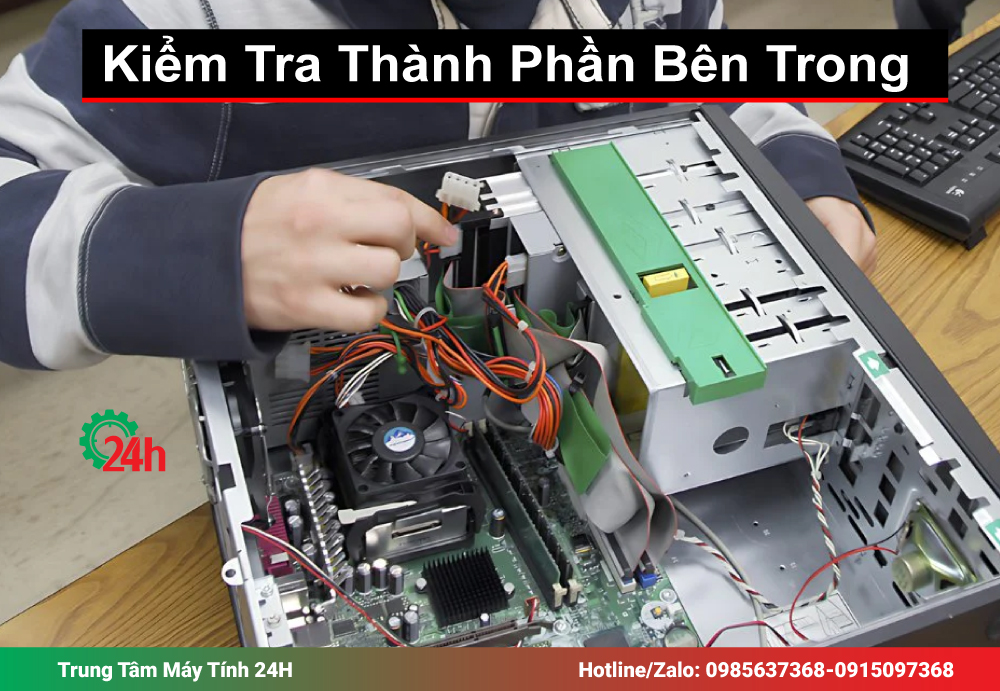
1. Lắng Nghe Tiếng Bíp BIOS & Quan Sát Đèn Báo Lỗi
Khi máy tính gặp lỗi nghiêm trọng, BIOS sẽ phát ra tiếng bíp (beep codes) hoặc đèn LED báo lỗi trên mainboard sẽ sáng. Đây là “ngôn ngữ” của máy tính giúp chẩn đoán lỗi.
Đèn báo lỗi (LED Debug Lights):
- VGA sáng đỏ: Lỗi card màn hình.
- RAM nhấp nháy/sáng liên tục: RAM lỏng hoặc hỏng.
- CPU sáng đỏ: CPU lỗi hoặc thiếu nguồn.
Tiếng bíp BIOS: Mỗi hãng BIOS có mã bíp riêng, nhưng có một số mã phổ biến:
| Số tiếng bíp (AMI BIOS) | Ý nghĩa lỗi phổ biến | Cách khắc phục sơ bộ |
| 1 bíp ngắn | Khởi động thành công | (Máy đã lên nguồn) |
| 2, 3 bíp ngắn | Lỗi bộ nhớ (RAM) hoặc card màn hình | Kiểm tra/cắm lại RAM, card màn hình. |
| 4 bíp ngắn | Lỗi đồng hồ hệ thống (Timer) hoặc RAM | Kiểm tra/thay pin CMOS, kiểm tra RAM. |
| 5 bíp ngắn | Lỗi bộ vi xử lý (CPU) hoặc RAM | Kiểm tra CPU, keo tản nhiệt, quạt CPU. |
| 6, 7 bíp ngắn | Lỗi bản mạch chính (Mainboard) | Kiểm tra Mainboard, có thể cần thay thế. |
| 8 bíp ngắn | Lỗi bộ nhớ card đồ họa (VGA) | Kiểm tra/cắm lại card màn hình. |
| 9, 10 bíp ngắn | Lỗi BIOS hoặc CMOS | Kiểm tra/thay pin CMOS, reset BIOS. |
| 11 bíp ngắn | Lỗi bộ nhớ đệm (Cache) | Kiểm tra bộ nhớ đệm. |
| 1 bíp dài, 3 bíp ngắn | Lỗi RAM | Kiểm tra/cắm lại RAM. |
| 1 bíp dài, 8 bíp ngắn | Lỗi card màn hình (Video) | Kiểm tra/cắm lại card màn hình. |
| Tiếng bíp ngắn liên tiếp | Lỗi nguồn (Power) | Kiểm tra bộ nguồn (PSU). |
| Tiếng bíp dài liên tiếp | Lỗi bộ nhớ (DRAM) | Kiểm tra RAM. |
| Tiếng kêu liên tục (không bíp) | Kẹt bàn phím | Kiểm tra và làm sạch bàn phím. |
2. Kiểm Tra và Cắm Lại RAM
RAM lỏng hoặc bám bụi là nguyên nhân phổ biến khiến máy tính không khởi động hoặc không lên màn hình.
Các bước:
- Tắt máy, rút dây nguồn.
- Mở vỏ thùng máy (PC) hoặc tháo nắp khe RAM (laptop).
- Gạt chốt ở hai đầu khe để tháo thanh RAM.
- Nhẹ nhàng rút RAM ra.
- Dùng cọ mềm hoặc khí nén làm sạch bụi trên RAM và khe cắm. Có thể dùng tẩy bút chì làm sạch chân tiếp xúc màu vàng, sau đó lau sạch.
- Cắm lại RAM đúng chiều, ấn mạnh đều hai đầu cho đến khi nghe tiếng “tách” và chốt khóa lại.
- Đóng vỏ máy, cắm lại dây nguồn và thử bật máy.
3. Kiểm Tra và Cắm Lại Card Màn Hình (VGA)
Nếu máy tính có card màn hình rời, card bị lỏng hoặc bám bụi cũng có thể gây lỗi không hiển thị.
Các bước:
- Tắt máy, rút dây nguồn.
- Mở vỏ thùng máy.
- Tháo ốc vít giữ card và gạt chốt khóa khe PCIe. Ngắt dây cấp nguồn phụ (nếu có).
- Nhẹ nhàng rút card ra.
- Làm sạch bụi trên card và khe cắm PCIe.
- Cắm lại card vào khe, ấn mạnh đều cho đến khi khớp và chốt khóa lại. Cắm chắc chắn dây cấp nguồn phụ (nếu có).
- Đóng vỏ máy, cắm lại dây nguồn và thử bật máy.
Các Vấn Đề Khác Có Thể Gây Lỗi Khi Bật Máy Tính Không Lên Nguồn
Nếu các cách trên không hiệu quả, hãy xem xét các nguyên nhân ít gặp hơn.

1. Kiểm Tra Pin CMOS và Reset BIOS
Pin CMOS yếu hoặc hết có thể làm lỗi cài đặt BIOS, khiến máy không khởi động.
Cách kiểm tra/thay pin CMOS:
- Tắt máy, rút dây nguồn, mở vỏ máy.
- Tìm viên pin CMOS (tròn dẹt, bạc, loại CR2032) trên mainboard.
- Nhẹ nhàng đẩy chốt để tháo pin cũ.
- Thay bằng pin CR2032 mới.
- Lắp lại pin, đóng vỏ máy, cắm nguồn và bật máy. Hệ thống sẽ tự khởi tạo lại BIOS.
Cách reset BIOS về mặc định (nếu truy cập được BIOS):
- Khởi động máy, nhấn phím nóng vào BIOS (DEL, F2, F10, F12…).
- Tìm tùy chọn “Load Default Settings” hoặc “Load Optimized Defaults”.
- Lưu thay đổi và khởi động lại.
2. Kiểm Tra Nhiệt Độ và Vệ Sinh Tổng Thể
Quá nhiệt và bụi bẩn tích tụ có thể gây lỗi không lên nguồn hoặc tắt đột ngột.
- Đặt máy ở nơi thoáng mát, không che khe tản nhiệt.
- Đối với laptop, tránh đặt trên bề mặt mềm (chăn, gối). Dùng đế tản nhiệt.
- Vệ sinh máy định kỳ (6 tháng/lần) bằng khí nén để loại bỏ bụi bẩn khỏi quạt, tản nhiệt.
Khi Nào Cần Mang Máy Đi Sửa Chữa Chuyên Nghiệp?
Nếu đã thử mọi cách mà máy vẫn bật máy tính không lên nguồn, có thể lỗi nghiêm trọng hơn và cần đến chuyên gia.
1. Dấu Hiệu Lỗi Phần Cứng Nghiêm Trọng
- Không có phản hồi: Đã thử mọi cách nhưng máy không có dấu hiệu sự sống (không đèn, không quạt, không tiếng bíp).
- Mùi khét: Có mùi khét bất thường từ máy hoặc sạc. Ngắt nguồn ngay lập tức.
- Tiếng bíp/đèn báo lỗi liên tục/không đổi: Máy phát ra mã bíp lạ hoặc đèn báo lỗi (CPU, Mainboard) vẫn sáng sau khi khắc phục cơ bản.
- Bộ nguồn (PSU) hỏng: Quạt nguồn không quay hoặc nguồn không ổn định.
- Bo mạch chủ (Mainboard) lỗi: Mainboard là trung tâm điều khiển, lỗi này rất khó tự sửa.
- CPU hỏng: Thường đi kèm tiếng bíp đặc trưng hoặc đèn báo lỗi CPU sáng đỏ.
- Ổ cứng (HDD/SSD) hỏng: Ít khi gây “không lên nguồn” hoàn toàn, nhưng có thể khiến máy không tải được hệ điều hành.
2. Lợi Ích Khi Tìm Đến Kỹ Thuật Viên
Khi gặp các dấu hiệu trên, hãy mang máy đến trung tâm bảo hành hoặc cửa hàng sửa chữa uy tín. Kỹ thuật viên chuyên nghiệp sẽ:
- Chẩn đoán chính xác lỗi bằng thiết bị chuyên dụng.
- Khắc phục triệt để, đảm bảo máy hoạt động ổn định.
- Đảm bảo an toàn cho linh kiện và dữ liệu.
- Cung cấp linh kiện chính hãng và bảo hành rõ ràng.

Mẹo Hạn Chế Tình Trạng Bật Máy Tính Không Lên Nguồn
Phòng bệnh hơn chữa bệnh. Áp dụng các mẹo sau để máy tính luôn ổn định:
- Vệ sinh máy tính định kỳ: Thổi bụi quạt, tản nhiệt, khe cắm RAM/VGA ít nhất 6 tháng/lần để tránh quá nhiệt và lỗi tiếp xúc.
- Sử dụng nguồn điện ổn định và sạc chính hãng: Điện áp chập chờn hoặc sạc không chính hãng có thể làm hỏng bộ nguồn và linh kiện. Luôn dùng sạc đi kèm máy hoặc sạc thay thế chính hãng.
- Tránh để máy hoạt động quá tải/quá nhiệt: Sử dụng máy tính liên tục với tác vụ nặng có thể làm giảm tuổi thọ linh kiện. Đảm bảo tản nhiệt tốt và cho máy nghỉ ngơi.
- Cập nhật driver và hệ điều hành: Giúp giải quyết xung đột phần mềm, cải thiện hiệu suất và duy trì ổn định tổng thể.
Các mẹo này đã được trang trại mật ong Doanh Hà và rất nhiều khách hàng khác sử dụng rất hiệu quả nên mọi người có thể áp dụng nhé.
Kết Luận Về Lỗi Bật Máy Tính Không Lên Nguồn
Lỗi bật máy tính không lên nguồn có thể gây khó chịu, nhưng với các bước kiểm tra và khắc phục đơn giản, bạn hoàn toàn có thể tự xử lý nhiều trường hợp. Hãy bắt đầu từ những kiểm tra cơ bản về nguồn điện, dây cáp, thiết bị ngoại vi, sau đó tiến tới kiểm tra RAM, card màn hình dựa trên tín hiệu BIOS.
Tuy nhiên, nếu lỗi phức tạp hơn liên quan đến bộ nguồn, mainboard, CPU, hoặc có dấu hiệu nguy hiểm như mùi khét, hãy liên hệ với kỹ thuật trung tâm máy văn phòng 24H qua hotline: 0985.637.368-0915.097.368 để được hỗ trợ sớm nhất.. Áp dụng các mẹo phòng ngừa cũng sẽ giúp máy tính của bạn hoạt động bền bỉ hơn.

Tôi là Lương Văn Hoài – Chuyên gia kỹ thuật sửa chữa máy tính 24H, Với hơn 15 năm kinh nghiệm sửa chữa máy tính, laptop, macbaook…tại nhà Hà Nội. Hy vọng những kiến thức, kinh nghiệm tôi chia sẻ sẽ giúp ích cho bạn.


 Zalo 1: 0985637368
 Hotline 1: 0985637368

Bài viết liên quan
Máy Tính Khởi Động Chậm? 14 Nguyên Nhân Và Cách Khắc Phục
Sửa Laptop Lên Màn Hình Nhưng Không Vào Được Win Đúng Cách
Cách Sửa Laptop Không Tìm Thấy Wifi Tại Nhà Đơn Giản